Bueno, recientemente compre un portatil asus, un n56vj.
aunque muchas cosas no funcionan desde el inicio, algunas otras no funcionan.... pero gracias a este tutorial para el AsusZenBook pude poner a funcionar las luces del teclado y el brillo de la pantalla.
Lamento comentarles que si alguno tiene este portatil y desea intalarle linux debe tener cuidado y usarlo solo con la corriente ac conectada, ya que tenemos un bonito bug en la administracion de la bateria el cual pone el ventilador al maximo y deja la bateria "bugueada", en caso que les pase lo mejor que pueden hacer es apagar el equipo, quitar la bateria y volverla a colocar.
otro punto para comentar de la bateria es que trae una tecnologia que impide que se cargue una vez supera el 95% de carga al estar prendido y 100% al cargar apagado. asi que no se asusten si les sale "conectado - cargado completamente" al 95% o mas.
los que tengan problemas con el subbufrer externo puede hacer lo que comentan en esta pagina.
bueno no tengo mas para decir, me quedo esperando a que corrijan el bug de la bateria, el que desee puede postear en este hilo a ver si se apresuran en solucionarlo.
sábado, 13 de julio de 2013
miércoles, 12 de septiembre de 2012
Ocultar lista de usuarios en ubuntu (lightdm)
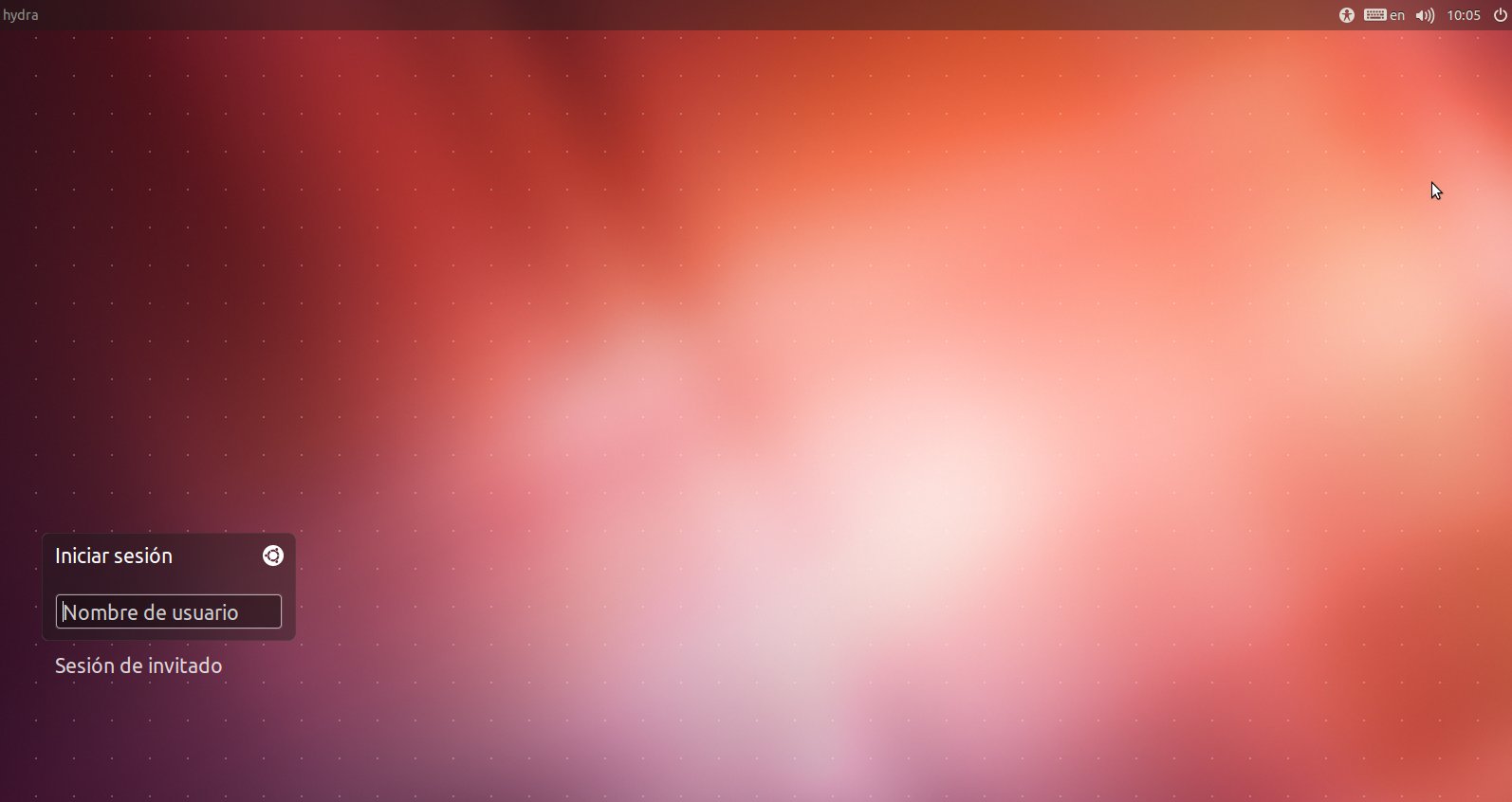
La Idea aca es cambiar el login normal de ubuntu , el cual considero inseguro, para que muestre un login normal en el cual tengas que escribir el nombre de usuario y depsues la contraseña.
Vamos a proceder:
//vamos a ser root
$su
//editamos el archivo /etc/lightdm/lightdm.conf
#nano /etc/lightdm/lightdm.conf
//agregamos esta linea al final del archivo "greeter-hide-users=true" (sin comillas)
quedando asi:
[SeatDefaults]
greeter-session=unity-greeter
user-session=ubuntu
greeter-hide-users=true
Salvamos el archivo y testeamos el lightdm
//como usuario normal
$lightdm --test-mode
En caso de no poder ejecutar el comando anterior, asegurate de tener instalado el paquete
xserver-xephyr

Vamos a proceder:
//vamos a ser root
$su
//editamos el archivo /etc/lightdm/lightdm.conf
#nano /etc/lightdm/lightdm.conf
//agregamos esta linea al final del archivo "greeter-hide-users=true" (sin comillas)
quedando asi:
[SeatDefaults]
greeter-session=unity-greeter
user-session=ubuntu
greeter-hide-users=true
Salvamos el archivo y testeamos el lightdm
//como usuario normal
$lightdm --test-mode
En caso de no poder ejecutar el comando anterior, asegurate de tener instalado el paquete
xserver-xephyr
jueves, 23 de agosto de 2012
Consulta a tabla pivot mysql
uff... tiempo sin escribir nada, hoy voy a hablar de un problema al hacer una consulta a una tabla pivot en mysql.
Imagen de la base de datos:

El problema radica al hacer una consulta simple en la tabla MercadoFruta, la cual guarda los precios de las frutas con fecha que se generan en algún mercado.
La idea era consultar que frutas se venden o vendieron en cualquier mercado.
Dado que la consulta implica tres tablas no tenia idea de como hacerlo :P
Después de mucho pensar encontre una manera que aunque no creo sea la mejor... funciono! así que la explico a continuación para que cualquiera que pase por aca con un problema parecido lo solucione rápidamente :D
La Consulta fue la siguiente:
SELECT f2.fruNombre, m2.merNombre from Fruta f2 join Mercado m2 where f2.fruCodigo in (select fruCodigo from MercadoFruta mf where mf.merCodigo = m2.merCodigo ) order by m2.merNombre
explicación: la cosa es muy facil, primero hago un cross join con la tabla Fruta y Mercado (SELECT f2.fruNombre, m2.merNombre from Fruta f2 join Mercado),lo cual me da todas las posibilidades de mercado y fruta.
Luego puedo recorrer la tabla MercadoFruta filtrando primero los mercados y buscando en ellos dicha fruta.
Espero que le sea útil a alguien :D
Imagen de la base de datos:

El problema radica al hacer una consulta simple en la tabla MercadoFruta, la cual guarda los precios de las frutas con fecha que se generan en algún mercado.
La idea era consultar que frutas se venden o vendieron en cualquier mercado.
Dado que la consulta implica tres tablas no tenia idea de como hacerlo :P
Después de mucho pensar encontre una manera que aunque no creo sea la mejor... funciono! así que la explico a continuación para que cualquiera que pase por aca con un problema parecido lo solucione rápidamente :D
La Consulta fue la siguiente:
SELECT f2.fruNombre, m2.merNombre from Fruta f2 join Mercado m2 where f2.fruCodigo in (select fruCodigo from MercadoFruta mf where mf.merCodigo = m2.merCodigo ) order by m2.merNombre
explicación: la cosa es muy facil, primero hago un cross join con la tabla Fruta y Mercado (SELECT f2.fruNombre, m2.merNombre from Fruta f2 join Mercado),lo cual me da todas las posibilidades de mercado y fruta.
Luego puedo recorrer la tabla MercadoFruta filtrando primero los mercados y buscando en ellos dicha fruta.
Espero que le sea útil a alguien :D
miércoles, 3 de agosto de 2011
Enviar correo por terminal
Para enviar correos por terminal usaremos mutt.
asi q mano a la obra.
Para instalar mutt bajo arch
# pacman -S mutt
Ahora solo nos falta configurar.
en el archivo ~/.muttrc
-----------------------------------------------------------------------------------------------
set my_pass='acavaelpass'
set my_user=correo@gmail.com
set smtp_url=smtps://$my_user:$my_pass@smtp.gmail.com
set ssl_force_tls = yes
set realname='tu nombre'
set sendmail="/usr/bin/msmtp"
set edit_headers=yes
set folder=~/mail
set mbox=+mbox
set spoolfile=+inbox
set record=+sent
set postponed=+drafts
set mbox_type=Maildir
mailboxes +inbox +lovey-dovey +happy-kangaroos
-----------------------------------------------------------------------------------------------
por ultimo
$mkdir ~/mail
Y listo a enviar correos :P
$echo 'este es el cuerpo del mensaje' | mutt -s "aca va el asunto" correo@gmail.com -a unadjunto.loquesea
asi q mano a la obra.
Para instalar mutt bajo arch
# pacman -S mutt
Ahora solo nos falta configurar.
en el archivo ~/.muttrc
-----------------------------------------------------------------------------------------------
set my_pass='acavaelpass'
set my_user=correo@gmail.com
set smtp_url=smtps://$my_user:$my_pass@smtp.gmail.com
set ssl_force_tls = yes
set realname='tu nombre'
set sendmail="/usr/bin/msmtp"
set edit_headers=yes
set folder=~/mail
set mbox=+mbox
set spoolfile=+inbox
set record=+sent
set postponed=+drafts
set mbox_type=Maildir
mailboxes +inbox +lovey-dovey +happy-kangaroos
-----------------------------------------------------------------------------------------------
por ultimo
$mkdir ~/mail
Y listo a enviar correos :P
$echo 'este es el cuerpo del mensaje' | mutt -s "aca va el asunto" correo@gmail.com -a unadjunto.loquesea
lunes, 4 de abril de 2011
Broadcom Corporation NetLink BCM57780 on slackware
hacer funcar el ethernet con esta tarjeta es muy sencillo, simplemente vamos a Broadcom y descargamos el driver para linux (tg3)
y ahora como root
#unzip linux-3.110g.zip
#cd Server/Linux/Driver/
#tar -xf tg3-3.110g.tar.gz
#cd tg3-3.110g
#make
#make install
#modprobe tg3
De ser necesario reiniciar el pc y listo :)
y ahora como root
#unzip linux-3.110g.zip
#cd Server/Linux/Driver/
#tar -xf tg3-3.110g.tar.gz
#cd tg3-3.110g
#make
#make install
#modprobe tg3
De ser necesario reiniciar el pc y listo :)
miércoles, 17 de noviembre de 2010
viernes, 5 de noviembre de 2010
Suscribirse a:
Entradas (Atom)